Dateiverwaltung
Zur Dateiverwaltung gelangen Sie über das Hauptmenü an der linken Seite im Bereich System.
Hier finden Sie alle Dateien, welche auf die Website hochgeladen worden sind. Dazu gehören zum Beispiel Mediendateien wie Bilder und Videos oder Dokumente wie PDFs und Word-Dateien.
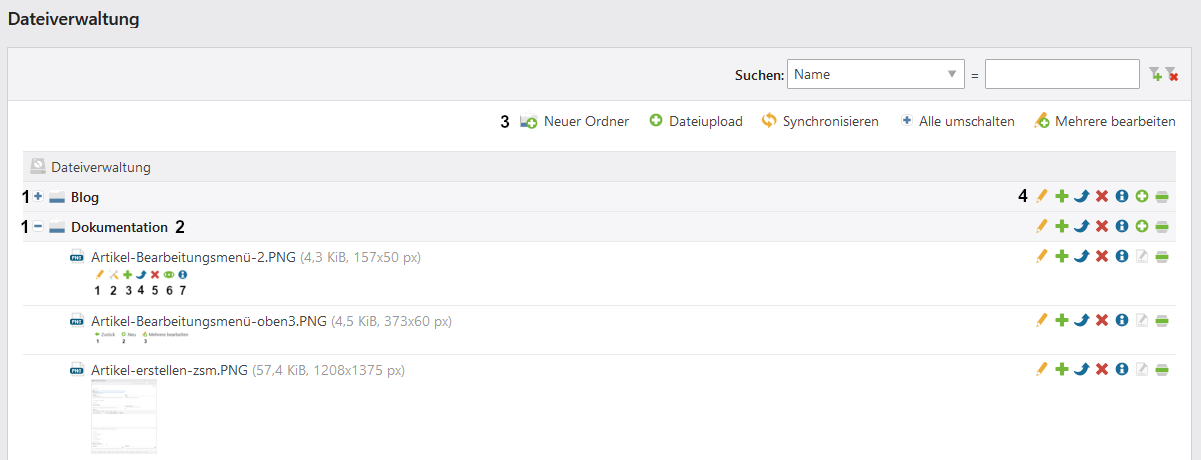
Die Ansicht erfolgt als Liste. Zur besseren Übersicht können die Dateien in Ordnern sortiert werden.
- Liste aller Ordner und Dateien
+/- Öffnet / Schließt Ordner - Ausschnitt aus der Liste
Mit einem Linksklick auf den Namen eines Ordners wird Ihnen ein Ausschnitt aus der Liste dargestellt. Es wird Ihnen der entsprechende Ordner mit allen Unter-Ordnern und Dateien angezeigt. Über den gelb hinterlegten Pfad oberhalb der Liste gelangen Sie auf die vorherigen Ebenen zurück. Mit einem Linksklick auf Alle gelangen Sie wieder zur gesamten Übersicht. Diese Funktion ist besonders hilfreich bei sehr großen Ordnerstrukturen.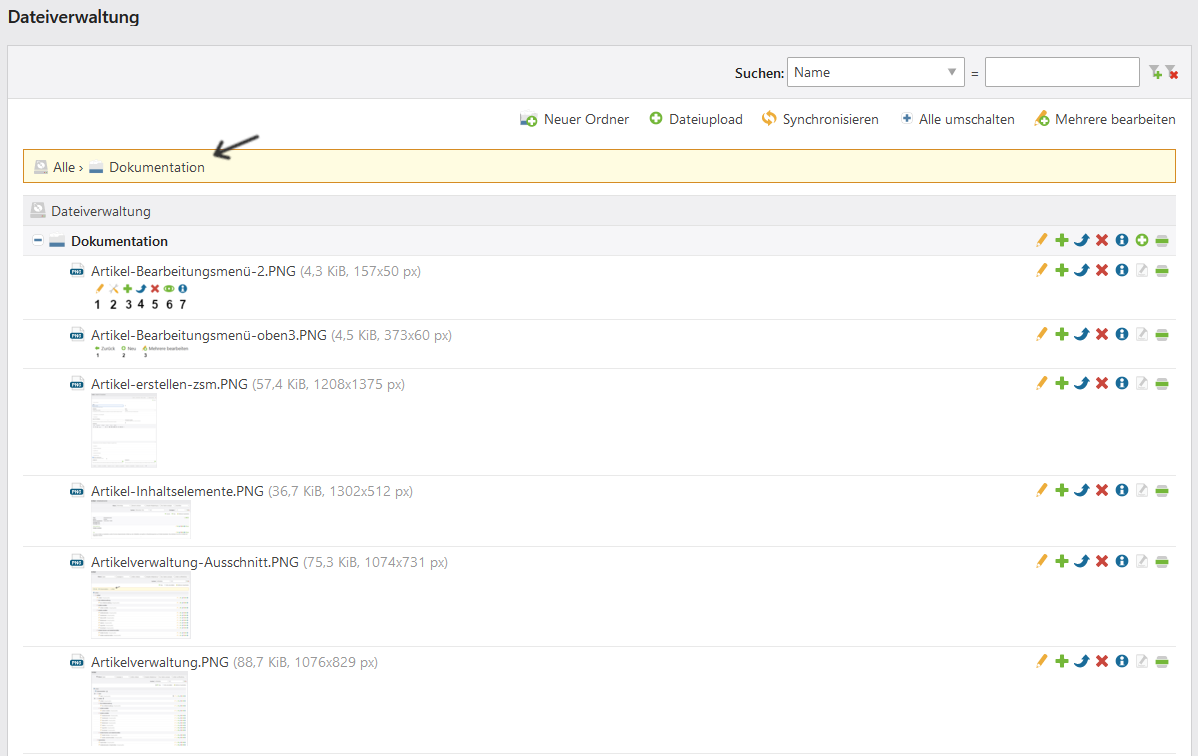
- Bearbeitungsmenü oben
- Bearbeitungsmenü rechts
Bearbeitungsmenü oben

- Neuen Ordner erstellen
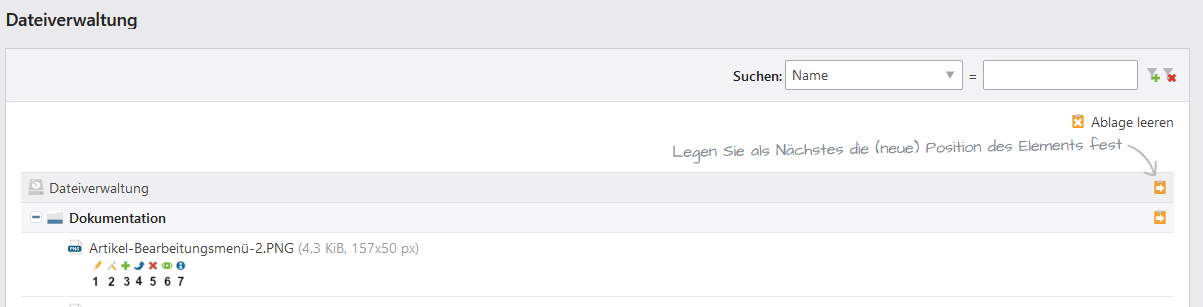
Legen Sie fest, wo in der Struktur der neue Ordner angelegt werden soll. Dazu klicken Sie auf den entsprechenden Pfeil auf der rechten Seite.
In diesem Beispiel legt der erste Pfeil den neuen Ordner auf der gleichen Ebene wie den Ordner Dokumentation an, der zweite Pfeil im Ordner Dokumentation.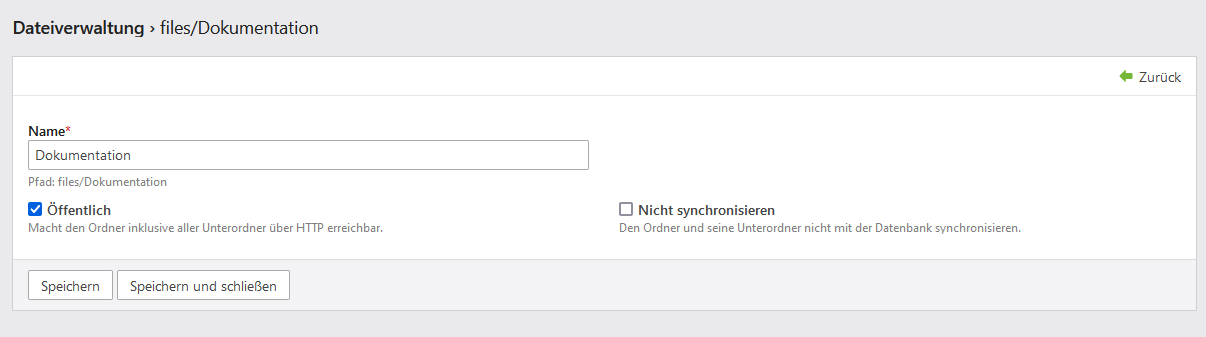
Jetzt geben Sie den Namen des neuen Ordners ein, setzen den Haken bei Öffentlich und Speichern. - Dateien hochladen
Wählen Sie wie beim Erstellen des Ordners zunächst den Speicherort über die gelben Pfeile aus.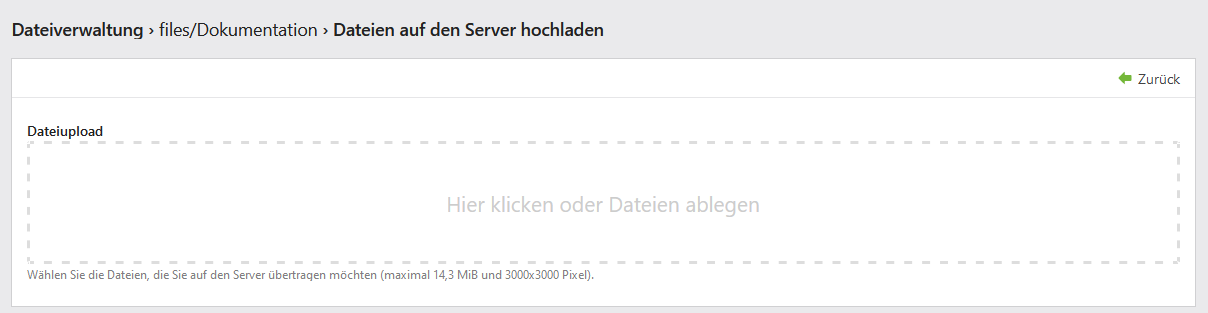
Anschließend können Sie ein oder mehrere Dateien an diesen Speicherort hochladen.
Beachten Sie dabei die maximalen Dateigrößen und -Abmessungen. Diese sind unter dem Feld Dateiupload angegeben. - Alle Ordner auf- / zuklappen
- Mehrere Dateien bearbeiten
löschen, verschieben*, duplizieren*
(* funktioniert auch zwischen Ordnern)
Bearbeitungsmenü rechts
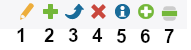
- Datei bearbeiten
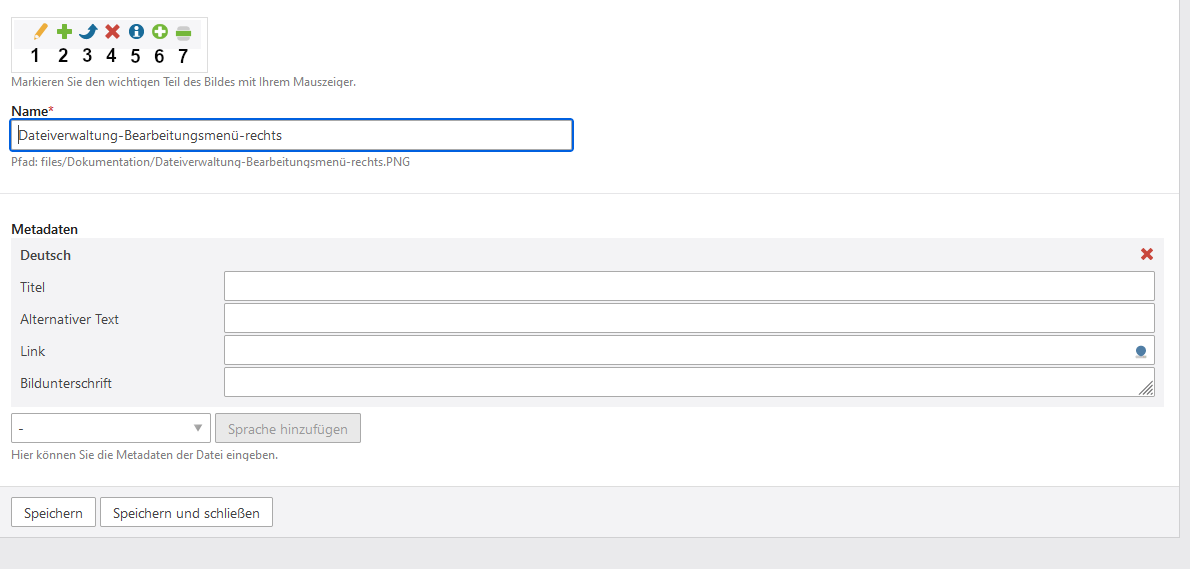
Hier können Sie den Dateinamen ändern, einen Titel vergeben, den Alternativtext für mehr Barrierefreiheit festlegen, einen Link hinzufügen und eine Bildunterschrift eingeben. Diese sogenannten Metadaten können bei der Erstellung von Inhalten überschrieben werden. zu Inhalte erstellen - Datei oder Ordner kopieren
- Datei oder Ordner verschieben
- Datei oder Ordner löschen
Gelöschte Elemente sind sofort vollständig gelöscht. - Informationen anzeigen
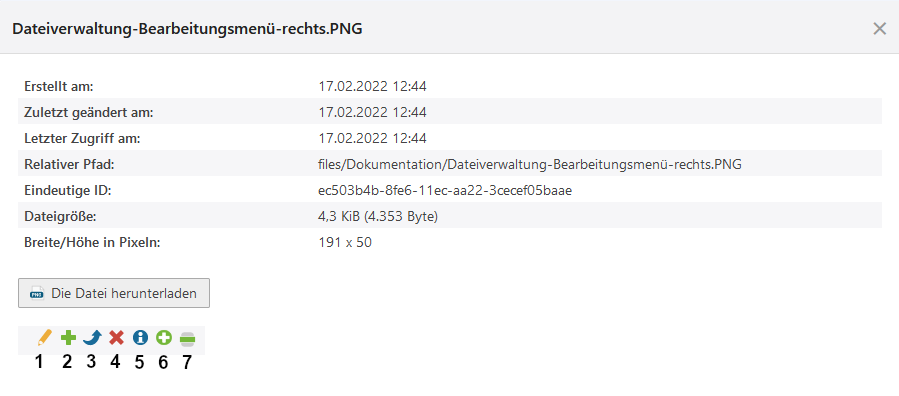
Hier kann eine Datei auch heruntergeladen werden. - Datei in einen Ordner hochladen
- Reihenfolge ändern
Dazu die linke Maustaste gedrückt halten und die Datei oder den Ordner in der Liste nach oben oder unten bewegen.